Apa fungsi ekor monyet?
Untuk menghitung monyet, 1 ekor, 2ekor, 3 ekor, 4 ekor?


Tahu apa yang paling besar?
Tahu isi Sumedang

Siapa yg lebih pinter dari Einstein?
Orang yang ngilangin bom atom hingga Einstein-lah penemunya

Pekerjaan apa yang biasa nyari posisi tempat kering, dan selalu mundur? Tukang ngepel

Apa beda gadis baik-baik (GBB) dan gadis nakal (GN)?
GB hanya punya SATU kartu kredit dan JARANG
DIPAKAI,GN hanya punya SATU BH dan JARANG DIPAKAI

Dari depan yang keliatan cuma tangan kanan doang?
Petugas jalan tol

Binatang apa yg kakinya lima?
Anjing kencing ngobrol sama ayam

Mana yang lebih pandai, anjing atau monyet?
Emang elo pernah sekelas sama mereka?

Kalo seandainya semua orang yang kaya menjadi miskin, lalu orang miskin
jadi apa?
Jadi heran

Enak mana beras import sama beras lokal?
Enak nasi. Elo doyan beras?

Mata, hidung, telinga, mulut, badan mirip kerbau,tapi bukan kerbau.
Apaan tuh?
Gambar kerbau

Kenapa lambang apotik ular sama gelas?
Karena kalau gajah, gelasnya pecah

Kenapa kapal terbang nggak bisa mundur?
Karena kapal terbang nggak punya spion

Lahir di Arab, besar di Arab,
tapi ngga bisa bahasa Arab?
Unta

Kenapa leher angsa panjang?
Karena kalau pendek namanya bebek

Buah apa yang tahu cuma monyet?
Mana gue tau, gue kan bukan monyet?elo kali yang tau jawabannya?

Binatang laut apa yang paling tua?
Udang, udah kecil, bongkok, pake?jenggot lagi.

Kenapa Air Hujan selalu turun dari atas?
Kalo dari bawah namanya Air Mancur

Gajah apa yang belalainya pendek?
Gajahnya Shinchan

Apa bedanya monyet sekarang sama monyet jaman dahulu?
Kalau monyet sekarang bisa baca teka-teki di internet.

Apa persamaannya batu dengan buta?
Sama-sama tidak baik untuk mata.

Kuman apa yang dipatuhi teman-temannya?
Kumandan upacara

Kenapa Amrik bisa maju?
Karena disana, anak umur 5 tahun saja sudah bisa bahasa inggris.

Kenapa kecantikan lebih penting bagi seorang perempuan ketimbang
kepintaran?
Sebab lelaki yang bodoh jumlahnya lebih banyak
dibandingkan lelaki yang buta.

Kera apa yang kalo naik ke pohon nggak mau turun,
tapi kalau di bawah nggak mau naik?
Kerasan bok

Anak apa yang paling jelek di dunia?
Anak-anak bilang sih elo!

Mengapa batman pakai topeng?
Kerana malu celana dalamnya keliatan.

barang apa yang bikin penasaran?
Jawabannya besok aja ya...

Mobil apa yang bikin nervous, grogi, takut, dan stress?
Mobilang cinta takut di tolak.

Kenapa kalau sedang bercinta maraba raba?
Karena cinta itu buta

Apa persamaan naik mobil dan naik motor?
Orang naik mobil, kalau lagi hujan nggak kehujanan, kalau lagi panas nggak kepanasan.
Orang naik motor, kalau lagi hujan nggak kepanasan, kalau lagi panas nggak kehujanan.

Binatang apa yang nggak pernah rugi?
Laba-laba

Panjangnya 15 cm, kemerahan,ada kepalanya, dan membuat cewek tergila-gila. Apa hayo?
Duit seratus ribuan

Dari jauh seperti tinja, dari deket seperti tinja, tapi nggak bau.
Apaan tuh?
Foto tinja

Kenapa burung Bangau tiap bulan November terbang ke Selatan?
Soalnya kalau disuruh jalan kejauhan

Apaan yang bunder item kecil, tapi kalo loe sentil loe bisa masuk rumah sakit?
Tahi lalat Marinir

Apakah benar kita bakal sial kalo jumpa ama kucing hitam?
Itu tergantung?kamu itu manusia atau tikus.

Kenapa orang-orang pada takut kehujanan?
Karena hujan itu kalo datang beraninya keroyokan.Coba kalo turunnya satu persatu, pasti kagak ada yg bakalan takut, kan?

Kenapa di dalam bajaj nggak ada nyamuk?
Karena nyamuk sini cuma takut tiga roda

Jam apa yang bisa dimakan?
Jambu, monyet!!!

Beli Rokok Ada tiga friends, satunya kura2..satu lagi kodok..terus satunya lagi uler kaki seribu. Suatu hari kura2 mengundang dua temennya kerumahnya buat pesta kecil2an. So...mereka bertiga bikin pesta kecil di rumah kura2. Setelah asyik ngobrol, makan, minum and lain-lain...si kodok berkata: "Eh..dari tadi kayaknya ada yang kurang ya..elu pada ngerasa gak..Oh iya kita kok gak ngerokok ya..pantesan mulut asem banget nih.." Kura2:"iya ya..sorry gue lupa nggak nyediain rokok...kalo gitu lu beli aje deh 'Dok..warungnya deket khan..!" Kodok:"Lho koq gue sih.. khan tuan rumahnya elu 'Ra.." Kura2:"iya sih.. tapi khan gue jalannya lambat.. kalo elu khan bisa cepet..!!" Kodok:"Ah.. nggak bisa gitu duonk!!..lagian kalo soal cepet..pasti si uler kaki seribu lebih cepet dari gue.. kakinya aja ada seribu!!!" Kura2: "Oh iya ya.. Elu aja deh yang pergi..uler Kaki seribu.." Uler K.1000: "koq jadi gue sih.." Kodok : "Udah ..nggak apa-apa..elu aja.. buruan.." Akhirnya si Uler K.1000 pergi juga untuk membeli rokok. Si Kodok dan Kura2 nungguin sambil ngegosipin artis-artis lokal. Lima menit menunggu...si Uler K.1000 belum dateng juga...10 menit..20 menit...satu jam...dan ternyata sampe tiga jam Uler K.1000 gak nongol2 juga. Kodok: "Kooq Uler K.1000 nggak pulang2 ya..?" Kura2: "Iya nih..gue jadi kuatir..kita susulin aja yuk, Dok...!" Kodok: "ayuk deh..!" Tapi pas si kura2 buka pintu...ternyata uler K.1000 udah ada di depan pintu. Kura2: "Nah ni dia..!" Kodok: "Iya nih dari tadi ditungguin juga...mana rokoknya..mulut gue udah asem banget nih..?!" Uler K.1000: "Boro2 rokok...jalan aja belom..!!" Kodok: " Haah belom jalan ...emangnya dari tadi ngapain aja...?" Uler K.1000: "Yeeeeeeeee..elu nggak liat nih...gue lagi PAKE SEPATU..!!!!!" Bos Bodoh Ada 2 orang bos bertemu pada sebuah bar. Saat itu mereka lagi mempergunjingkan sopirnya masing-masing. Bos 1: "Hei, kau tahu tidak, sopirku itu buoodohnya nggak ketulungan! Mau kubuktikan? Lalu Bos 1 memanggil Ahmad, sopirnya, ke dalam bar. Bos 1: "kampret! Nih uang 10 US$, belikan aku sebuah mobil sedan Mercedes" Ahmad: "Siap bos!" Lalu kampret pergi dengan membawa US$ 10 keluar dari bar tersebut. Lalu Bos 1 berkata pada Bos 2. Bos 1: "Nah, apa kubilang ? Benar-benar bodoh kan?" Bos 2: "Kalau itu sih, masih belum seberapa, coba lihat sopirku ini... " Gantian Bos 2 memanggil sopirnya, Beni, untuk menemuinya di dalam bar. Bos 2: "Beni, coba kamu pulang ke rumah untuk cek apakah aku ada di rumah?" Beni: "OK Bos !" Lalu Beni pergi meninggalkan bar tersebut. Lalu Bos 2 berkata pada Bos 1, Bos 2: "Bagaimana?, khan idiot sekali sopirku itu?" Di luar bar, tanpa sengaja kampret dan Beni bertemu, masing-masing membicarakan mengenai kebodohan bosnya masing-masing, Ahmad: "Kau tahu betapa bodohnya bosku, dia memberiku US$ 10 untuk membeli sebuah sedan Mercedes padahal kau khan tahu kalau sekarang hari Minggu, mana ada showroom mobil yang buka??" Beni: "Ah itu sih masih belum seberapa ..., kau tahu bosku di bar barusan menyuruh aku pulang ke rumah untuk mengecek apakah dia ada di rumah atau tidak, kok dia demikian bodohnya, masa dia nggak bisa cek sendiri pakai HP-nya?"

Lubang apa yang paling kecil di dunia?
>> Lubang pantat… angin aja kalo mau lewat mesti menjerit.

Siapakah orang yg cakep disini?..ga tau kan.. makanya kesini.. kalo itu ya aku sendiri..hehe eh.. tapi km kelihatanny jg cakep cihh.. cocok loooo... kl jd binatang film.. hehe.. bcnd just kidding for laught..


Jauh di mata dekat di hati… apa’an…?
>> Usus!!!

Buah semangka, dilubangin, dikasih es batu, dikocok-kocok terus digelindingin. Jadi apa?
>> Jadi jauh.

Kebo apa yang bikin orang capek?
>> Ke bogor jalan kaki.

Kenapa kucing kalo dikejar anjing selalu menoleh ke belakang?
>> Soalnya nggak punya kaca spion.

Apaan yang naik turun di bawah puser?
>> Retsleting.

Monyet apa yang nyebelin?
>> Mo nyetelin tv kagak bisa, monyetelin radio kagak bisa juga.

Luarnya mulus dalamnya amburadul?
>> Nenek naek mercy.

Kalo ditutup dia akan mengintip, tapi kalo dibuka dia akan marah-marah?
>> Orang naik becak pada waktu hujan.

Kera apa yang bisa menyiarkan berita?
>> Kerabat kerja TVRI.

Kapan sebaiknya kita membuka pintu?
>> Kalo pintu tertutup.

Kalo kamu di tempat gelap dan dingin dan kamu punya satu korek api. Di situ ada obor, lilin, dan kayu bakar. Apa yang pertama-tama kamu hidupin?
>> Korek api dong.

Siapa yang biasanya adzan di tv?
>> Saat. (ingat : saat adzan maghrib untuk daerah jakarta dan sekitarnya)

Becak apa yang tidak bisa di cat?
>> Becak hilang.

Apa yang bulet kecil item, tapi kalo dipencet keluar orangnya?
>> Bel rumah.

Nyarinya susah, setelah dapet, langsung dibuang. Apaan?
>> Ngupil.

Kenapa Robin jadi pembasmi kejahatan?
>> Soalnya dia ketemu sama batman… kalo ketemunya sama Baskin dia bakalan buka toko es krim.

Apa bedanya sepatu sama jengkol?
>> Kalo sepatu disemir, kalo jengkol disemur.

Saya memiliki tiga kepala, tiga kaki, tiga tangan dan tiga jari. Siapakah saya?
>> Pembohong.

Jam apa yang jarum jamnya muter ke kiri?
>> Jam kidal.

Pintu apa yang didorong-dorong sama 10 orang nggak bakal terbuka?
>> Pintu yang ada tulisannya “TARIK”.

Bulan apa orang mengkonsumsi makanan paling sedikit?
>> Bulan Puasa.

Kenapa pohon kelapa di depan rumah harus ditebang?
>> Soalnya kalo dicabut berat.

Kenapa orang mati dibungkus dengan kain kafan?
>> Kalau dikasih kain batik ‘ntar dia ke kondangan…!!

Ayam apa yang tidak bisa mundur?
>> Mana ada ayam yang bisa mundur.

Orang Bungkuk tidurnya gimana?
>> Merem.

Kenapa waktu lampu merah menyala semua kendaraan pada berhenti??
>> Karena direm.

Kenapa Afrika Negaranya miskin?
>> Karena terlalu sibuk ngeriting rambut.

Ayam apa yang bisa bertelur di gunung, di lembah, di kandang macan, pokoknya di semua tempat?
>> Ayam betina dong.

Burung apa yang kepalanya dua kakinya lima?
>> Burung ajaib.

Orang apa yang berenang tapi rambutnya tidak basah?
>> Orang botak.

Ular apa yang tak bisa melilit?
>> Ular abis nelen linggis.

Kecil, putih, tinggi, apa hayooo?
>> Nasi nempel di kapal terbang.

Kalau tidur berdiri, tapi kalau berdiri dia tidur?
>> Jempol kaki.

Apa yang dipunyai kucing tapi tidak dipunyai hewan lain?
>> Anak kucing.

Lampu apa yang kalau dipecahin keluar orangnya?
>> Lampu tetangga. Coba elo pecahin, kan keluar orangnya.

Kenapa manusia hidungnya di depan?
>> Soalnya kalo di atas, orang enggak bisa pake topi.

Kenapa genjot sepeda pake kaki?
>> Kalau pake tangan, sirkus jadi nggak ada yang nonton.

Apa bedanya kacang panjang dengan celana panjang?
>> Kacang panjang bila dipotong namanya tetap kancang panjang, Celana panjang bila dipotong namanya menjadi celana pendek.

Ayam apa yang ditabrak mobil gak bisa mati?
>> Ayam panjang umur.

Tol-tol mana yang kagak bayar?
>> Tolol… gitu aja dipikirin.

Kecil item dipencet nendang…
>> Tahi lalat di hidung komandan Kamra…

.....

Say.. Hallo bro... Mantap this car..... do you want... haaa... haaaa.... same.. ^_^

.......

Brooo... coba bayangkan naik mobil niiii...... enak thoooooo..... ngimpiiii

........

Kampret... ngantuk brooooooo

........

panas-panas gini enaknya minum es campur..... mak nyooooosssss

.....

pulang .... trus tidur... mantafffffff......

English French German Spain Italian Dutch Russian Brazil Japanese Korean Arabic Chinese Simplified
Tampilkan postingan dengan label komputer. Tampilkan semua postingan

Key Cepat dalam Komputer

Worth Sharing Keyboard Shortcuts (Microsoft Windows) and Add more in comments if we have missed out any ..
1. CTRL+C (Copy)
2. CTRL+X (Cut)
3. CTRL+V (Paste)
4. CTRL+Z (Undo)
5. DELETE (Delete)
6. SHIFT+DELETE (Delete the selected item permanently without placing the item in the Recycle Bin)
7. CTRL while dragging an item (Copy the selected item)
8. CTRL+SHIFT while dragging an item (Create a shortcut to the selected item)
9. F2 key (Rename the selected item)
10. CTRL+RIGHT ARROW (Move the insertion point to the beginning of the next word)
11. CTRL+LEFT ARROW (Move the insertion point to the beginning of the previous word)
12. CTRL+DOWN ARROW (Move the insertion point to the beginning of the next paragraph)
13. CTRL+UP ARROW (Move the insertion point to the beginning of the previous paragraph)
14. CTRL+SHIFT with any of the arrow keys (Highlight a block of text)
SHIFT with any of the arrow keys (Select more than one item in a window or on the desktop, or select text in a document)
15. CTRL+A (Select all)
16. F3 key (Search for a file or a folder)
17. ALT+ENTER (View the properties for the selected item)
18. ALT+F4 (Close the active item, or quit the active program)
19. ALT+ENTER (Display the properties of the selected object)
20. ALT+SPACEBAR (Open the shortcut menu for the active window)
21. CTRL+F4 (Close the active document in programs that enable you to have multiple documents opensimultaneously)
22. ALT+TAB (Switch between the open items)
23. ALT+ESC (Cycle through items in the order that they had been opened)
24. F6 key (Cycle through the screen elements in a window or on the desktop)
25. F4 key (Display the Address bar list in My Computer or Windows Explorer)
26. SHIFT+F10 (Display the shortcut menu for the selected item)
27. ALT+SPACEBAR (Display the System menu for the active window)
28. CTRL+ESC (Display the Start menu)
29. ALT+Underlined letter in a menu name (Display the corresponding menu) Underlined letter in a command name on an open menu (Perform the corresponding command)
30. F10 key (Activate the menu bar in the active program)
31. RIGHT ARROW (Open the next menu to the right, or open a submenu)
32. LEFT ARROW (Open the next menu to the left, or close a submenu)
33. F5 key (Update the active window)
34. BACKSPACE (View the folder onelevel up in My Computer or Windows Explorer)
35. ESC (Cancel the current task)
36. SHIFT when you insert a CD-ROMinto the CD-ROM drive (Prevent the CD-ROM from automatically playing)
Dialog Box - Keyboard Shortcuts
1. CTRL+TAB (Move forward through the tabs)
2. CTRL+SHIFT+TAB (Move backward through the tabs)
3. TAB (Move forward through the options)
4. SHIFT+TAB (Move backward through the options)
5. ALT+Underlined letter (Perform the corresponding command or select the corresponding option)
6. ENTER (Perform the command for the active option or button)
7. SPACEBAR (Select or clear the check box if the active option is a check box)
8. Arrow keys (Select a button if the active option is a group of option buttons)
9. F1 key (Display Help)
10. F4 key (Display the items in the active list)
11. BACKSPACE (Open a folder one level up if a folder is selected in the Save As or Open dialog box)

Microsoft Natural Keyboard Shortcuts
1. Windows Logo (Display or hide the Start menu)
2. Windows Logo+BREAK (Display the System Properties dialog box)
3. Windows Logo+D (Display the desktop)
4. Windows Logo+M (Minimize all of the windows)
5. Windows Logo+SHIFT+M (Restorethe minimized windows)
6. Windows Logo+E (Open My Computer)
7. Windows Logo+F (Search for a file or a folder)
8. CTRL+Windows Logo+F (Search for computers)
9. Windows Logo+F1 (Display Windows Help)
10. Windows Logo+ L (Lock the keyboard)
11. Windows Logo+R (Open the Run dialog box)
12. Windows Logo+U (Open Utility Manager)
13. Accessibility Keyboard Shortcuts
14. Right SHIFT for eight seconds (Switch FilterKeys either on or off)
15. Left ALT+left SHIFT+PRINT SCREEN (Switch High Contrast either on or off)
16. Left ALT+left SHIFT+NUM LOCK (Switch the MouseKeys either on or off)
17. SHIFT five times (Switch the StickyKeys either on or off)
18. NUM LOCK for five seconds (Switch the ToggleKeys either on or off)
19. Windows Logo +U (Open Utility Manager)
20. Windows Explorer Keyboard Shortcuts
21. END (Display the bottom of the active window)
22. HOME (Display the top of the active window)
23. NUM LOCK+Asterisk sign (*) (Display all of the subfolders that are under the selected folder)
24. NUM LOCK+Plus sign (+) (Display the contents of the selected folder)
MMC Console keyboard shortcuts
1. SHIFT+F10 (Display the Action shortcut menu for the selected item)
2. F1 key (Open the Help topic, if any, for the selected item)
3. F5 key (Update the content of all console windows)
4. CTRL+F10 (Maximize the active console window)
5. CTRL+F5 (Restore the active console window)
6. ALT+ENTER (Display the Properties dialog box, if any, for theselected item)
7. F2 key (Rename the selected item)
8. CTRL+F4 (Close the active console window. When a console has only one console window, this shortcut closes the console)
Remote Desktop Connection Navigation
1. CTRL+ALT+END (Open the Microsoft Windows NT Security dialog box)
2. ALT+PAGE UP (Switch between programs from left to right)
3. ALT+PAGE DOWN (Switch between programs from right to left)
4. ALT+INSERT (Cycle through the programs in most recently used order)
5. ALT+HOME (Display the Start menu)
6. CTRL+ALT+BREAK (Switch the client computer between a window and a full screen)
7. ALT+DELETE (Display the Windows menu)
8. CTRL+ALT+Minus sign (-) (Place a snapshot of the active window in the client on the Terminal server clipboard and provide the same functionality as pressing PRINT SCREEN on a local computer.)
9. CTRL+ALT+Plus sign (+) (Place asnapshot of the entire client window area on the Terminal server clipboardand provide the same functionality aspressing ALT+PRINT SCREEN on a local computer.)
Microsoft Internet Explorer Keyboard Shortcuts
1. CTRL+B (Open the Organize Favorites dialog box)
2. CTRL+E (Open the Search bar)
3. CTRL+F (Start the Find utility)
4. CTRL+H (Open the History bar)
5. CTRL+I (Open the Favorites bar)
6. CTRL+L (Open the Open dialog box)
7. CTRL+N (Start another instance of the browser with the same Web address)
8. CTRL+O (Open the Open dialog box,the same as CTRL+L)
9. CTRL+P (Open the Print dialog box)
10. CTRL+R (Update the current Web page)
11. CTRL+W (Close the current window)
Don't forget to share with your friends !! Add more in comments if we have missed out any ..

Apache tidak bisa run di xampp

Biasanya hal ini terjadi karena ada aplikasi lain yang menggunakan port yang sama dengan aplikasi Apache XAMPP ini sehingga tidak memungkinkan untuk menjalankannya secara bersamaan.
Apache tidak bisa run di xampp... solusi yang bisa kita lakukan adalah dengan merubah settingan port Apache XAMPP kita supaya bisa tetap running.
Berikut ini langkah-langkahnya:
  1. Lakukan perubahan pada file httpd.conf 
  2. Buka file httpd.conf di folder C:\xampp\apache\conf\ dengan menggunakan aplikasi notepad.
  3. Cari kata “Listen 80” dan ubahlah menjadi “Listen 8080“.
  4. Masih di file yang sama, carilah kata “ServerName localhost:80” kemudian ubahlah menjadi “ServerNamelocalhost:8080“.
  5. Lalu Simpan.
  6. Selanjutnya, buka file httpd-ssl.conf di C:\xampp\apache\conf\extra\.
  7. Carilah kata “Listen 443” dan ubah menjadi “Listen 4499“.
  8. Masih di file yang sama, dan carilah kata “virtualhost_default_:443” kemudian ubahlah menjadi “virtualhost_default_:4499
  9. Masih di file yang sama, carilah kata “ServerName localhost:443” dan ubahlah menjadi “ServerName localhost:4499
  10. Sekarang jalankan XAMPP Contol Panel, lalu klik Start pada Apache. Jika muncul peringatan di kotak detail bagian bawah “Apache started [port 80]“, maka bukalah browser dan arahkan ke alamat http://localhost:8080/xampp. Jika berhasil maka Web Service Apache tersebut telah berjalan di port 8080.

Cara Mudah Terbaru Download Video di Youtube Tanpa Software

Silahkan anda paste link video di youtube anda pada web dibawah ini :

CLICK

Ikuti Langkah Download Youtube :
  1. Select The Video You Want To Download.
  2. Copy link on address bar of video you want to download.
  3. Place the link into box in top this page.
  4. Then Click Download Button.
  5. Select Format Of Video You Want to Download.
  6. Last, Save To Your Computer.

Memasang banner flash


Pada dasarnya Banner Flash adalah banner advertising seperti gambar yang beranimasi dan bergerak otomatis. Namun, perlu kita ketahui bahwa Flash itu berbeda dengan banner yang berformat (.gif), kalau gambar gif atau format animasi itu hanya pergabungan dari gambar-gambar yang sebenarnya terpisah, lain halnya dengan banner Flash yang di desainya menggunakan Adobe Flash atau software sejenisnya, namun bisa juga membuat banner-banner flash sederhana melalui situs-situs online di Internet, seperti Flashvortex.com dan 123-banner.com.

Tentunya, jika kita sering berkunjung ke situs-situs yang sudah memiliki banyak advertiser, seperti kompas.com dan detik.com salah satu portal berita terkemuka di Indonesia, kita akan menemukan banner advertiser berformat flash (.swf), karena kebanyakan advertiser lebih menyukai flash ketimbang banner berformat biasa untuk memasarkan iklanya, sebab banner flash dapat menarik perhatian pengunjung karena tampilanya yang menarik dan lebih informatif, jadi kemungkinan iklan/ads untuk di-klik oleh pengunjung lebih besar.

Selain biasanya digunakan untuk memasarkan produk barang maupun jasa, Banner flash juga bisa digunakan sebagai pernak-pernik untuk menghias blog ataupun digunakan sebagai sarana untuk menyampaikan informasi-informasi aktual, seperti misalnya lowongan pekerjaan dan penawaran jasa. Well, bagi anda yang berminat untuk memasang banner flash di blog anda, silahkan disimak yang berikut ini.

1.  Login ke Blogger.

2. Pilih Tata Letak.

3. Pilih Add Gadget.

4. Pilih HTML/JavaScript.

5. Letakkan kode di bawah ini ke dalam box 'konten'.

URL Tujuan" quality="high"  src="URL Banner Flash" bgcolor="white" type="application/x-shockwave-flash" width="Lebar Banner" height="Tinggi banner">

Keterangan:
  • URL Tujuan = URL atau Alamat situs yang dituju (ex. http://www.norugi.com).
  • URL Banner Flash = URL dari Banner Flash (ex. http://norugi.com/flash-file/mantah.swf).
  • Tinggi Banner = Tinggi banner flash yang diinginkan.
  • Lebar Banner = Lebar banner flash yang diinginkan.

6. Klik 'save', dan selesai.

Bagaimana, tertarik untuk memasang flash banner di blog anda? tentunya, namun perlu diingat bahwa pemasangan flash banner berlebihan akan berdampak pada reputasi dan loading blog, karena pada dasarnya banner flash mempunyai beban loading yang lebih berat jika dibandingkan dengan banner gambar biasa. 

Demikian informasi tentang Cara Memasang Banner Flash di Blog, semoga bermanfaat, dan selamat menocba. Happy Blogging...

ODBC Access Tidak ada

ODBC on Windows 64 bit OS

Haloo, ketemu lagi…
Sekarang saya mo bahas bagaimana cara menginstall ODBC Driver pada Windows 64bit, kebetulan sekarang saya pakai Windows 7 Ultimate 64bit…
Pada saat install Windows 7 64bit ini, saya mengalami kesulitan untuk menjalankan aplikasi-aplikasi yang sudah saya buat & bejalan dengan baik pada Windows 32bit… Intinya aplikasi saya ini otomatis membuat ODBC Driver sendiri pada System Data Sources, nah entah kenapa Windows 7 saya ga bisa membuat itu secara otomatis (cape deh :sad: )… Sampai akhirnya ada niat untuk downgrade aja ke 32bit deh… Tapi sayang banget, masalahnya running aplikasi di windows 64bit emang lebih kuenceng ceng ceng… :D
OK deh kita langsung ke TKP saja… :smile:
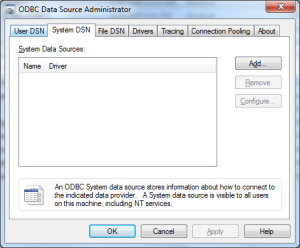
Sekedar informasi saja, kalo di Windows 64bit itu, terdapat 2 ODBC, tentu saja ODBC 64bit & ODBC 32bit… Nah kalau temen masuk ke Control Panel -> Administrative Tools, disana ada Data Sources (ODBC), itu adalah ODBC 64bit… Nah sekarang dimanakah Data Sources 32bit (ODBC)??? Tenang, calm we atuh (ceuk urang sunda mah xixixixixi)… Data Sources 32bit (ODBC) di sertakan oleh Microsoft pada folder %WINDIR%\SysWOW64\odbcad32.exe, nah jadi tinggal buat shortcut-nya aja, klik kanan -> Send To -> Desktop (Create shortcut). Terus dari shortcut yang ada di desktop tinggal di CUT, terus PASTE di Control Panel -> Administrative Tools, kalau mau di rename silahkan kalau ga juga UP 2 U… Nah sekarang sudah ada 2 ODBC tuh… Untuk membedakannya silahkan buka satu-satu, terus pilih tab User DSN atau System DSN, lalu klik tombol Add.
Data Source (ODBC) 64bit
New Data Source (64bit)
Tuh kan, disitu cuma ada driver untuk MSSQL aja, terus gimana donk kalo butuh driver selain MSSQL??? (Cape deh :sad: … Microsoft emg ngerjain aja nih.. xixixixixixi)
Nah kalo yang Data Sources (ODBC) 32bit tampilannya pasti lain:
Data Source (ODBC) 32bit
New Data Source (32bit)
Nah jelas banget ya perbedaannya… Tapi masalahnya ketika pilih sebuah driver langsung muncul error (di lapie aku loh ya, ga tau kalo di tempat lain, mungkin karena aku pake MSSQL 2005 SP3, I don’t know :razz: )… Terus gimana donk ngatasin masalahnya???
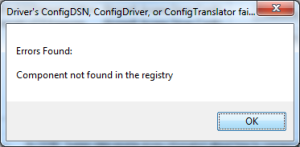
Error ODBC (32bit)
Error ODBC (32bit)
Setelah berbrowsing ria kesana-sini, coba ini itu, explorasi ini itu, akhirnya ada hasil juga… :)
OK, kita langsung to the point ajah… :razz:
Tools yang di butuhkan:
  • C:\Windows\SysWOW64\WindowsPowerShell\v1.0\powershell_ise.exe -> untuk melakukan command script sekaligus.
  • C:\Windows\SysWOW64\odbcconf.exe -> untuk install ODBC driver.
Ok kita mulai ya.
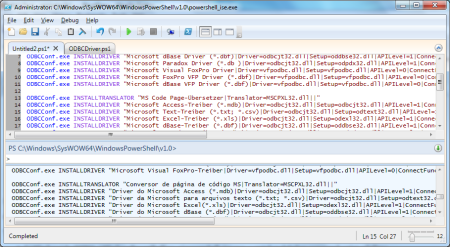
  1. Download script ini lalu ganti extentionnya jadi ps1 open di powershell_ise.exe.
  2. lalu klik tombol run script (atau tekan F5), oopppss, kok ga mau di running??? hehehe… Kalo ga mau di running, copy all aja scriptnya, terus klik tombol new (Ctrl+N), lalu paste, dan klik tombol run script (F5).
PowerShell result
Terus apa lagi??? Sudah, ga ada lagi alias DONE… :)
Silahkan dicoba untuk add System DSN di Data Source (ODBC) 32bit-nya…
Salam Admin… :razz:

Menghubungkan 2 laptop menggunakan Wireless pada Windows 7

Selama ini mungkin jika Anda ingin menghubungkan 2 atau lebih notebook Anda menggunakan kabel UTP baik itu untuk melakukan sharing data, untuk bermain game, atau hanya untuk belajar menghubungkan laptop satu dengan laptop lainnya. Sebenarnya untuk menghubungkan 2 laptop atau lebih tidak harus menggunakan kabel, menghubungkan 2 laptop atau lebih via wireless juga bisa dilakukan asalkan kartu wireless pada masing-masing laptop bisa berfungsi dengan baik.

Pada tutorial kali ini saya akan memperlihatkan bagaimana cara menghubungkan 2 laptop atau lebih via wireless (add hoc) pada windows 7. Jadi konsepnya adalah ada salah satu laptop akan menjadi pemancar sinyal kepada laptop-laptop yang lain, sehingga apabila laptop lain mendapatkan sinyal itu, maka akan terjadi koneksi. Oke langsung saja, begini caranya:

Langkah pertama adalah melakukan setting pada komputer yang akan menjadi pemancar sinyal, namun sebelumnya nyalakan dahulu wireless adapternya. Setelah itu lakukan langkah dibawah ini:

  • Klik tombol Windows yang terletak disebelah kiri bawah.
  • Pada kolom Search Programs and Files ketikkan adhoc.
  • Maka akan muncul setup an ad hoc (computer-to-computer) network langsung saja tekan Enter.
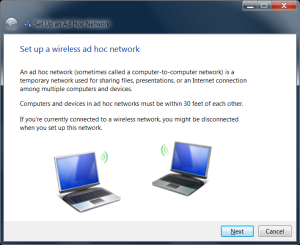
  • Maka akan jendela Setup an Ad Hoc Network, langsung saja klik Next.

  • Selanjutnya akan muncul jendela seperti ini:

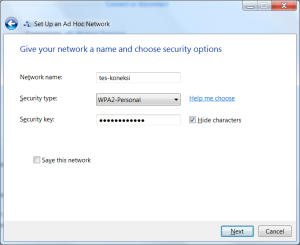
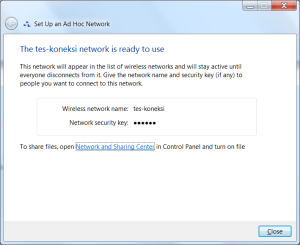
  • Pada Network name isikanlah nama network yang Anda inginkan, saya contohkan dengan nama tes-koneksi.
  • Pada Security type terdapat 3 pilihan yaitu: No autenthication (Open), dimana semua laptop yang mendapatkan sinyal akan bisa terhubung kejaringan tanpa autentikasi apapun dan siapapun itu.WEP, dimana semua laptop yang mendapatkan sinyal dan ingin terhubung ke jaringan terlebih dahulu harus memasukkan sandi yang sudah diset sebelumnya.WPA2-Personal, hampir sama dengan WEP, namun proteksi pada WPA lebih ditingkatkan, dan tingkat kerumitannya juga semakin besar. Untuk lebih lengkapnya silahkan Anda tanya sama Om Google :)
  • Pada contoh ini saya memilih WPA2-Personal.
  • Pada Security key, masukkanlah sandi yang akan digunakan untuk bergabung kejaringan.
  • Terdapat 2 check box pada jendela ini, yaitu: Hide characters, apabila centang pada pilihan ini dihilangkan, maka sandi yang Anda ketikkan akan terlihat. Ini digunakan apabila Anda ragu dengan sandi yang Anda masukkan, karena tidak ada pengulangan sandi. Save this network, apabila Anda memberikan centang pada pilihan ini, maka pada saat laptop Anda dimatikan dan dihidupkan kembali atau restart, settingan koneksi yang Anda buat ini tidak akan hilang.
  • Jika sudah, klik Next.
  • Jika koneksi berhasil dikonfigurasi, maka akan muncul jendela seperti ini:

  • Klik saja Close.
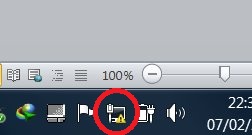
  • Sampai disini Anda sudah berhasil membuat induk dari Ad Hoc yang akan dibangun, namun belum bisa melakukan koneksi dengan laptop lain. Jika Anda melakukan klik pada icon jaringan di sudut kanan bawah, seperti pada gambar dibawah ini:

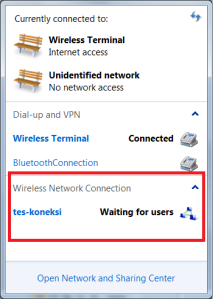
  • Maka Anda akan melihat terdapat sebuah koneksi Wireless Network Connection dengan nama tes-koneksi dan memiliki status Waiting for users, seperti ini:

  • Langkah selanjutnya adalah memberikan IP Address pada wireless adapternya.
  • Klik tombol Windows > Control Panel > Network and Internet > Network and Sharing Center.
  • Pada bar kiri atas klik Change adapter settings.
  • Klik kanan Wireless Netowrk Connection, pilih Properties.
  • Double klik pada Internet Protocol Version 4 (TCP/Ipv4).
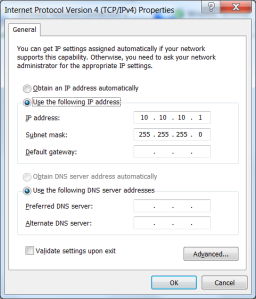
  • Pilih radio button use the following IP Address, lalu masukkan IP Address beserta Subnet mask-nya. pada contoh ini saya menggunakan IP Address: 10.10.10.1 dan Subnet mask: 255.255.255.0, seperti pada gambar dibawah ini:

  • Setelah itu klik Ok dan Ok lagi.

Setting di laptop yang memberikan sinyal sudah selesai. Selanjutnya kita beralih pada komputer yang akan meminta koneksi. Disini saya juga menggunakan laptop yang juga sudah memiliki wireless adapter yang berfungsi dengan baik. Langkah yang harus dilakukan adalah:

  • Aktifkan wireless adapternya.
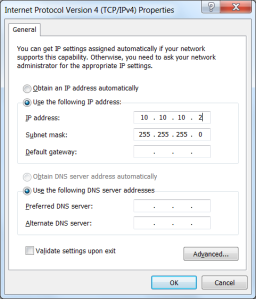
  • Aturlah IP Address dan Subnet mask sehingga sehingga bisa terkoneksi dengan laptop yang memberikan sinyal tadi. Contoh IP Addressnya adalah 10.10.10.2 atau 10.10.10.3 atau 10.10.10.X dengan subnet mask yang sama, yaitu 255.255.255.0, contohnya seperti pada gambar di bawah ini:

  • Jika sudah, klik Ok dan Ok lagi.

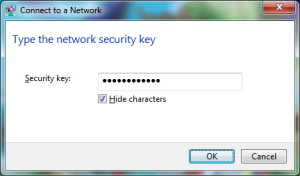
Setelah itu, langkah selanjutnya adalah tinggal mengkoneksikan ke komputer yang memberikan sinyal. Cara mengkoneksikannya juga sama dengan cara mengkoneksikan ke jaringan hotspot, saya yakin pasti Anda tahu bagaimana caranya. Jika muncul kotak dialog yang meminta password, masukkanlah password yang sebelumnya sudah diatur pada komputer yang memberikan sinyal.

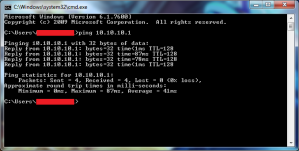
Jika Anda melakukan semua langkah diatas tadi dengan benar, maka kedua laptop pasti sudah terkoneksi. Berikut ini tampilan pada saat laptop penerima sinyal melakukan ping kepada laptop pemberi sinyal:

Jika ada laptop atau PC lain yang ingin bergabung dengan jaringan Ad Hoc ini, bisa melakukan hal yang sama dengan langkah diatas pada laptop penerima. Cara ini bisa juga digunakan pada PC, namun dengan syarat PC tersebut sudah harus memiliki wireless adapter yang bisa berfungsi dengan baik. Itulah langkah-langkah dalam Menghubungkan 2 Laptop Via Wireless (ad hoc) di Windows 7, semoga bermanfaat…

MEMBUAT JARINGAN WIRELESS MODEL AD-HOC UNTUK SHARING KONEKSI INTERNET

Alhamdulillah bisa share ilmu lagi di blog, hehehe. Meskipun yang di share sederhana tapi semoga bisa bermanfaat bagi sapa aja yang mampir ke blog ini dan membaca artikel yang ada :-) . Sebenernya apa yang akan saya bahas disini merupakan tugas dari salah satu mata kuliah yang sudah saya ambil. Oke langsung aja, ke pokok pembahasan yang akan kita bahas kali ini yaitu “MEMBUAT JARINGAN WIRELESS MODEL AD-HOC UNTUK SHARING KONEKSI INTERNET“.

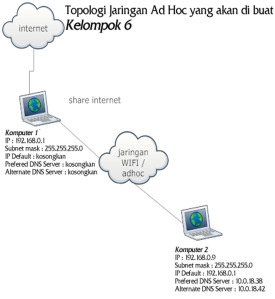
  • Dibawah ini adalah Topologi Jaringan Ungieded [Ad hoc] yang akan kita buat:

Step 1. Setting Laptop 1 yang akan kita buat Ad hoc Access Point dan memiliki “Access Internet”.

  • Urutan Langkahnya :
  1. Konfigurasi modem yang mempunyai koneksi internet dan yang kita share pada Laptop 2
  2. Buat koneksi adhoc
  3. Memberi IP Address pada Laptop 1
  4. Tes Koneksi
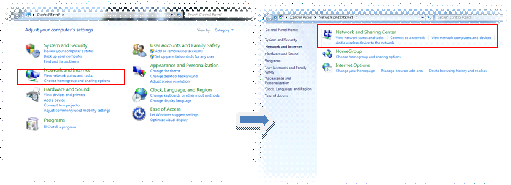
  • Buka Control Panel -> Pilih “Network and Internet” -> Click “Network and Sharing Center”

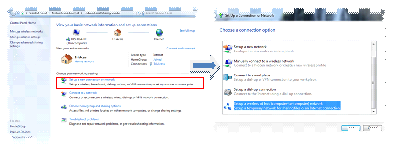
  • Click “Set up a new connection or network” -> Cari pada beberapa option yang ada pada Choosee a connection…Pilih “Set up a network ad hoc . . . .” -> Click Next
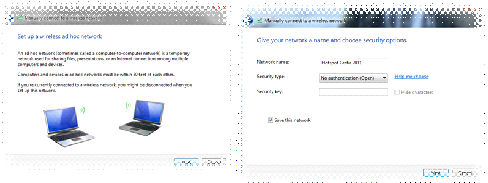
  • Pada Set up wireless ad hoc network -> click Next ,masukkan :
  1. Network name : Hotspot Gratis 2011
  2. Security Type : No authentication (open)
  3. Security key : -

Konfigurasi diatas merupakan konfigurasi yang paling mudah, anda dapat menggunakan Security Type sesuai keinginan anda dalam membangun access point ad hoc, ada pilihan enkripsi WP2-Personal & WPE. Apabila anda menngunakan Security Type maka anda juga akan otomatis diminta mengisi Security key.

NB : Jangan Lupa mencentak “save this network” untuk menyimpan konfigurasi access point ad hoc yang anda buat -> setelah selesai Click Next

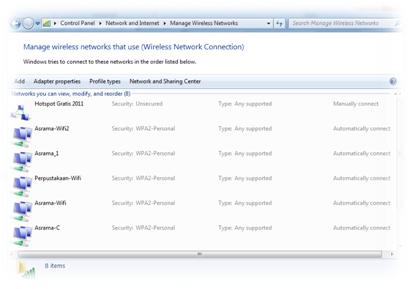
  • Anda bisa cek langsung acess point ad hoc yang anda buat pada Manage Wireless Networks. Seperti gambar dibawah ini.
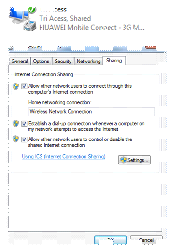
  • Setting koneksi modem yang akan kita gunakan untuk Internet, Click kanan pada mouse anda -> Pilih Sharing, dan beri tanda centang pada tiga option yang ada yaitu Allow other network…. , Establish a dial-up… dan Allow other connection…. Dan jangan lupa memilih “Wireless Home Connection” pada Home Network Connection -> Click OK
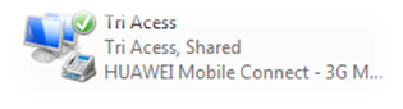
  • Jika berhasil maka akan muncul ikon seperti Gambar di bawah dan akan ada tulisan “Shared”

  • Apabila proses shared berhasil dilakukan silahkan anda ganti IP Addressnya dengan memberi alamat IP address 192.168.0.1 dan subnet mask 255.255.255.0 -> Click OK . Perlu diingat proses pemberian alamat IP pada wireless Wifi Laptop anda bukan pada modem
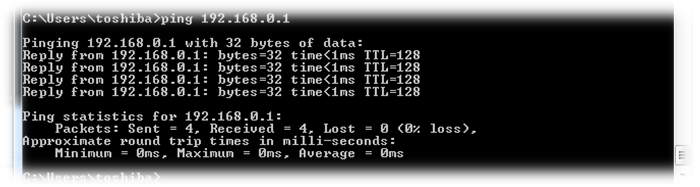
  • Uji Koneksi Pada Komputer 1 dengan menjalankan pada Command Line dengan perintah : ping [alamatIP] -> Contoh : ping 192.168.0.1 , apabila ada reply seperti gambar dibawah ini maka koneksi berhasil berjalan pada Laptop / PC anda

Step 2. Setting Laptop 2 yang “Tidak memiliki koneksi internet”

  • Urutan Langkahnya adalah :
  1. Memberi IP Address pada Laptop 2
  2. Mengisi Gateway
  3. Mengisi DNS
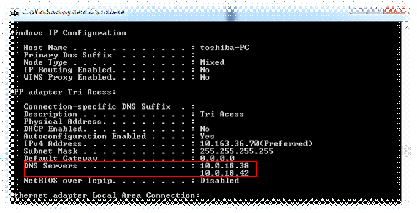
  • Mencari DNS yang akan kita jadikan sebagai DNS pada Laptop 2, Buka command line dengan cara Click Start – Run -> ketikkan perintah : ipconfig/all
  • Maka akan muncul informasi seperti dibawah ini silahkan anda cari DNS servernya dan
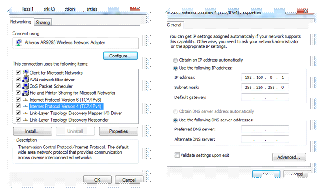
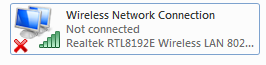
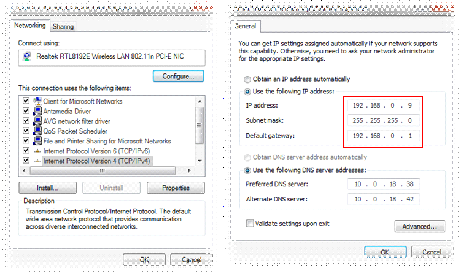
  • Cara Mengisi DNS pada Laptop 2 -> Buka Network Connection -> Pilih Wireless Network Connection seperti gambar dibawah ini -> Click kanan pada mouse anda dan pilih Properties
  • Beri alamat IP Address Laptop 2 dengan ketentuan alamat : 192.168.0 xxx antara 2 – 255. Misalkan saja saying isikan : 192.168.0.9 seperti konfigurasi yang saya lakukan. Untuk default Gateway harus disesuaikan dengan laptop 1 yaitu 192.168.0.1
  • Isikan Prefered DNS Server & Alternate DNS Server sesuai dengan apa yang telah kita liat pada Command line diatas. Anda bisa melihat seperti gambar dibawah ini :
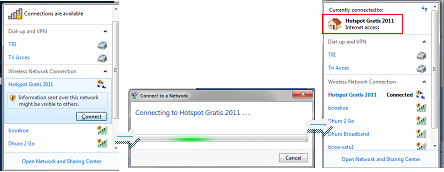
  • Test Koneksi yang telah anda buat dengan cara mengaktifkan wifi pada laptop 2, seperti gambar dibawah ini -> Click Connect, apabila berhasil konek akan terdapat pesan “Internet access” seperti apa yang sudah saya tandai di bawah ini :
  • Selamat anda telah membuat koneksi Ad Hoc. Silahkan tes koneksi dengan cara :Buka Browser anda dan tes koneksi yang telah anda lakukan seperti gambar dibawah ini :


Mempercepat Shutdown Windows 7

Seperti yang kita ketahui bahwa menunggu adalah hal yang membosankan apalagi jika kita dalam keadaan tergesa-gesa. Oleh karnanya untuk menghindari hal itu, baiknya gunakan solusi yang ada.

Sebelumnya pernah kita pernah membahas tentang “Mempercepat Booting Windows 7” beserta Video tutorial dengan tema “Cara Mempercepat booting Windows 7”, tapi alangkah lengkapnya jika kita tambahkan dengan “Mempercepat Shutdown Windows 7”.

Dalam artikel kali ini kita akan memperlengkap tema “Mempercepat Booting Windows 7” dengan “Mempercepat Shutdown Windows 7”. Berikut langkah-langkah sederhananya

  1. Buka Regedit Editor dengan cara Klik Start Menu dan ketikan Regedit atau dengan kombinasi Keyboard Start + R untuk membuka RUN dan ketikan Regedit ;
    RUN / Search - Bhinekanews

    RUN / Search

    RUN - Bhinekanews.com


  2. dalam menu Regedit Editor pilih HKEY_LOCAL_MECHINE\SYSTEM\CurrentControlSet\Control. ;
    Regedit - Bhinekanews.com


  3. Lanjutkan dengan mengKlik 2 kali di Value WaitToKillServiceTimeout dang anti nilai Value dengan nilai yang lebih kecil dari nilai standar yaitu 12000 (12 detik) ;
    Value - bhinekanews


Nilai diatas berfungsi untuk mempercepat menutup service yang berjalan.

Semoga bermanfaat.

Mempercepat Booting Windows 7

Seperti yang kita ketahui bahwa Waktu merupakan hal yang terpenting dalam Kinerja dimana Kinerja yang cepat dan tepat akan menjadi Modal utama dalam kesuksesan. Begitu juga dengan Sistem Operasi Komputer, kecepatan Komputer akan sangat dibutuhkan untuk menghasilkan Kinerja yang baik dan maksimal.

Kecepatan Sistem Operasi komputer bisa anda dapatkan sesuai dengan Spesifikasi komputer anda, tapi bagaimana jika hal itu tidak anda temui di Sistem Operasi Komputer anda dengan Spek Komputer yang pas-pasan, hal itu akan menjadi sangat sulit anda temui didalam konfigurasi otomatis Sistem Operasi anda, sepertihalnya di Windows 7, banyak aplikasi dan sistem bawaan windows 7 yang berjalan di front-end dan selalu terupdate jika terkoneksi dengan Internet.

Untuk mengatasi masalah itu, dibawah ini ada sedikit trik mempercepat booting Windows 7 anda :

1. Buka Control Panel dengan mengKlik Start lalu Pilih Control Panel ;

2. Pilih Menu Administration Tools ;


3. Lalu klik System Configurasiseperti gambar dibawah ;


4. Akan muncul kotak dialog System Configurasi kemudian pilih Tab Menu Startup ;


5. Hilangkan Centang yang anda rasa tidak perlu untuk dijalankan ketika startup Pertama kali Sistem Operasi Windows anda seperti gambar diatas ;

6. Jika sudah, lanjutkan dengan mengKlik Aplly -> OK

7. Anda akan diminta untuk menjalankan ulang atau me-Restart Sistem operasi Windows 7 dengan menekan tombol Restart.


Semoga bermanfaat.

nonton tv online


instal notebook with flashdisk

Cara instal windows lewat usb flashdisk yang selama ini saya ketahui adalah dengan membuat bootable usb flasdisk, biasanya saya mengunakan software PeToUSB_3.0.0.7 kemudian menyalin/ copy file instalasi dari cd Windows Xp, Windows vista, Windows 7 ke usb flashdisk dengan software usb prep8. trik ini beberapa lama saya gunakan karena saya anggap yang paling praktis dari pada harus menggunakan cara manual di DOS.

Cara instal windows lewat usb flashdisk diatas akhirnya saya tinggalkan setelah menemukan software win to flash yang lebih praktis tidak berbelit-belit seperti cara diatas. WinToFlash adalah sebuah aplikasi berguna yang akan membantu Anda transfer Windows XP, Windows 2003, Windows Vista, Windows 2008, Windows 7 setup dari CD atau DVD ke flash disk hanya dalam beberapa langkah. dengan software ini Anda dapat menginstal Windows dari usb flash Disk, USB Stick, HDD, dll ke komputer Anda atau netbook.

Persyaratan :

- Sebuah komputer bebas virus dan memiliki DVD Room
- USB flashdisk mendukung usb 2.0.
- Kapasitas usb disarankan minimal 4 gb untuk menginstal windows vista dan windows 7.
- Cd instalasi Windows XP, Windows 2003, Windows Vista, Windows 2008, Windows 7.
- Software Novicorp WinToFlash 0.6.0005 Beta Download

download Novicorp WinToFlash 0.6.0005 Beta
Cara membuat bootable windows di flashdisk menggunakan Software WinToFlash :

  • Tancapkan flashdisk di komputer bersih pastikan kosong karena nanti akan terformat
  • Jalankan WinToFlash.exe dari folder Novicorp_WinToFlash_060005_beta

Novicorp WinToFlash 0.6.0005 Beta instal windows via usb
  • Klik tanda contreng windows setup transfer wizard. selalanjutnya next .
  • Masukkan cd instaler Windows XP, Windows 2003, Windows Vista, Windows 2008, Windows 7.
  • Perhatikan Source and destination targets .
Novicorp WinToFlash 0.6.0005 Beta instal windows via usb
  • Windwows files path select ke drive cd room dan usb drive select ke flashdisk.
  • selanjutnya klik next - next saja hingga semua file dari cd ter copy ke usb
Novicorp WinToFlash 0.6.0005 Beta instal windows via usb
  • Jika selesai usb flashdisk sudah siap digunakan unntuk menginstal windows. Silahkan melakukan setting pada BIOS komputer yang akan diinstal, dan pilih Removeable Disk (atau apa pun nama lainnya) sebagai media pertama yang dijalankan saat booting.

mbacanya cantai aza buat pa tergeca-geca.. belanda macih jauh.. tp kalau kamyu mo makan ya makan duyu.. mo minum ya minum duyu.. kalo mo kebelakang ya ke belacang duyu .. ntar bica-bica pipis di celana hehe... bcnd..